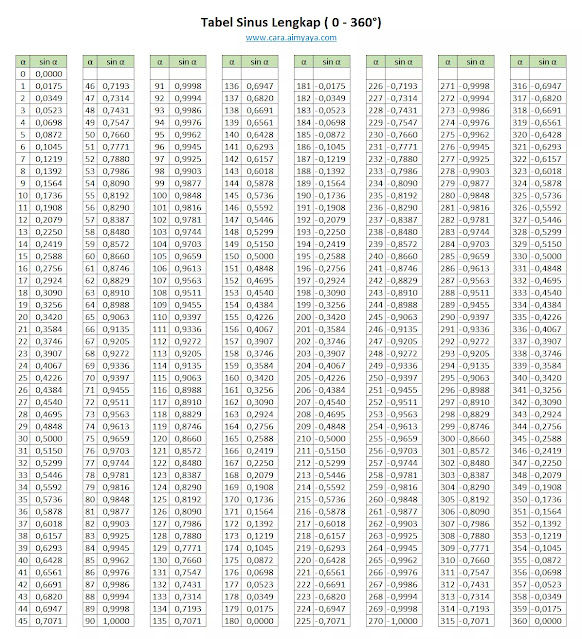
Cara Menampilkan Kolom/Baris Excel yang Disembunyikan(hidden)

Cara Menampilkan Kolom/Baris Excel yang Disembunyikan(hidden). Setelah menyembunyikan kolom atau baris, kadang kita perlu melihat atau menampilkan kembali isi kolom atau baris tersebut. Mungkin hanya sekedar melihat-lihat kolom sebelum pengeditan, ataupun untuk hal lainnya. Untuk memunculkan kolom dan baris yang telah disembunyikan sebelumnya anda bisa menggunakan langkah berikut.

  1. Blok baris dan kolom yang mengapit kolom yang disembunyikan. Misalkan kita menyembunyikan kolom B dan C, maka kita harus memblok kolom A hingga D. atau kjika kita menyembunyikan baris 23, 24, dan 25, maka untuk menampilkannya kita blok baris 22 hingga 26, dan seterusnya.
  2. Selanjutnya klik kanan pada area yang sudah diblok tadi
  3. Pada popup menu yang muncul, klik item unhide
  4. Baris atau kolom yang anda sembunyikan yang berada di dalam blok baris atau kolom akan segera ditampilkan.


Untuk mengetahui ada tidaknya baris yang disembunyikan, bisa anda lihat pada header kolom atau header baris. pada header tersebut akan terjadi “lompatan” urutan, misalkan bila kolom B dan C di hidden, maka pada header akan tampil judul kolom A, D, E, F dst. Demikian juga jika ada baris yang disembunyikan, header baris akan terlihat ada “lompatan” urutan.

Dipublikasi di Cara Membuat | Tag , , , , , , , , , , , , , , , , , , , , , , , , , , , | Tinggalkan Komentar

Cara Menghapus (Delete) Kolom Atau Baris Di Ms Excel

Cara Menghapus (Delete) Kolom Atau Baris Di Ms Excel. Bila data yang ada di dalam baris atau kolom di dokumen Microsoft Excel sudah tidak kita perlukan, selain kita bisa menyembunyikan baris atau kolom, kita juga bisa menghapusnya. Penghapusan baris atau kolom di Microsoft Excel juga dapat memperkecil ukuran file excel. Untuk menghapus baris atau kolom anda dapat menggunakan langkah berikut.

a. Menghapus baris atau kolom dengan menggunakan keyboard

  1. Pilih cell baris atau kolom yang akan dihapus. Pilih beberapa cell untuk menghapus baris atau kolom sekaligus.
  2. Tekan tombol ALT+H, D, R untuk menghapus baris atau
  3. Tekan tombol ALT+H, D, C untuk menghapus baris
  4. Baris atau kolom yang dipilih akan dihapus.

b. Menghapus baris atau kolom dengan menggunakan Mouse (popup menu)

  1. Pilih baris atau kolom yang akan dihapus. Caranya header kolom atau baris yang akan dihapus
  2. Kemudian klik kanan pada blok kolom atau baris yang dipilih
  3. Selanjutnya pada popup menu pilih item delete
  4. Baris atau kolom yang dipilih akan dihapus.

c. Menghapus baris atau kolom dengan menggunakan Mouse (ribbon home)

  1. Pilih baris atau kolom yang akan dihapus. Caranya header kolom atau baris yang akan dihapus
  2. Kemudian klik menu ribbon home
  3. Pada grup cells yang ada di bagian kanan ribbon, klik tombol delete
  4. Selanjutnya pada popup menu pilih item Delete sheet rows untuk menghapus baris atau
  5. klik item Delete sheet columns untuk menghapus kolom
  6. Baris atau kolom yang dipilih akan dihapus.


Ada tiga cara untuk menghapus baris kolom atau baris yang umum digunakan. Anda dapat menggunakan cara yang cepat ataupun mudah menurut anda.

Dipublikasi di Cara Menghilangkan | Tag , , , , , , , , , , , , , , , , , , , , , , , , , , | Tinggalkan Komentar

Cara Membuat Tulisan Uang Rp Muncul Otomatis Di Excel

Cara Membuat Tulisan Uang Rp Muncul Otomatis Di Excel. Saat mengisikan angka nominal rupiah di Microsoft Excel, kita bisa membuatnya atau menampilkannya dalam bentuk atau format accounting, dan bila ingin menampilkan satuan mata uang kita bisa menggunakan format cell Currency. Tetapi sayangnya, saat menggunakan format Currency satuan mata uang yang ditampilkankan bukan tulisan Rp, tetapi tulisan IDR. Untuk menampilkan dalam bentuk Rp anda bisa menggunakan cara berikut.

  1. Klik kanan cell yang akan diubah formatnya
  2. Pada popup menu yang muncul klik item Format Cells
  3. Selanjutnya pada dialog Format Cells, pada daftar Category pilih item Custom
  4. Kemudian pada panel bagian kanan, dari daftar Type pilih salah satu format nilai yang menggunakan tanda $ sebagai mata uangnya
  5. Selanjutnya pada kotak Type yang ada di atasnya, ganti semua tulisan $ dengan Rp.
  6. Klik tombol OK untuk menggunakan format tersebut pada cell
  7. Tampilan Nilai pada cell tersebut kini sudah menggunakan satuan mata uang Rp di depannya.
Gambar: Cara menampilkan mata uang rupiah (Rp) pada format currency (custom) di Microsoft Excel


Dengan cara yang sama anda bisa memunculkan tidak hanya tulisan mata uang Rp, anda juga bisa memunculkan untk format mata uang lainnya.

Dipublikasi di Cara Membuat | Tag , , , , , , , , , , , , , , , , , , , , | Tinggalkan Komentar

Cara Menyembunyikan Kolom Dan Baris Di Ms Excel

Cara Menyembunyikan Kolom Dan Baris Di Ms Excel. Kita bisa memanfaatkan fasilitas hide yang disediakan oleh Microsoft Excel untuk menyembunyikan baris ataupun kolom sehingga baris atau kolom tersebut meskipun tidak akan terlihat di layar ataupun tidak tampil saat dicetak tetapi tetap masih ada di dalam dokumen atau tidak dihapus. Dengan menyembunyikan kolom atau baris, data yang kita miliki akan masih tetap ada, hanya saja data tersebut tidak akan tampil baik di layar ataupun di kertas saat dicetak. Untuk menggunakan menyembunyikan kolom atau baris anda dapat menggunakan langkah berikut.

  1. Pilih kolom atau baris yang akan disembunyikan (hide).
  2. Bila anda ingin menyembunyikan kolom maka klik kanan pada header column, sedangkan bila ingin menyembunyikan baris maka klik kanan pada header baris yang akan disembunyikan. Atau klik kanan pada area blok cell jika anda telah memblok terlebih dahulu baris atau kolom.
  3. Selanjutnya pada popup menu yang muncul pilih item Hide.
  4. Kolom yang anda pilih tadi akan langsung disembunyikan.
Gambar: Contoh Cara menyembunyikan  kolom atau baris di Microsoft Excel


Untuk menyembunyikan beberapa kolom atau baris sekaligus anda bisa memblok terlebih dahulu baris atau kolom yang akan disembunyikan.

Dipublikasi di Cara Menghilangkan | Tag , , , , , , , , , , , , , , , , , , , , , , , | Tinggalkan Komentar

Cara Mengatur Penggunaan Angka Nol di Ms Excel

Cara Mengatur Penggunaan Angka Nol di Ms Excel.Angka nol kadang membuat kita menjadi pusing. Angka nol di depan bilangan tidak memiliki arti secara nilai nominal, tetapi kadang kita justru butuh untuk menampilkan angka nol di depan bilangan, misalkan untuk nomor telepon, nomor urut, dan lain sebagainya. Atau mungkin kita ingin selalu menampilkan selalu 4 angka di belakang koma (desimal) termasuk bagi angka yang sebenarnya hanya cukup dengan satu angka desimal (contoh : 12.5 menjadi 12.5000) Untuk menampilkan angka nol di depan bilangan anda bisa mengaturnya melalui format cell di microsoft excel, antara lain dengan menggunakan langkah berikut.

  1. Pilih atau blok cell yang akan diatur penulisan angkanya
  2. Klik kanan pada cell tersebut
  3. Pada popup menu yang muncul, pilih item Format Cell
  4. Selanjutnya pada Dialog Format Cell pada daftar Category, pilih item Custom
  5. Kemudian pada kotak type ketikkan “000,000,000.00” (tanpa tanda kutip)
  6. Kemudian klik tombol OK
  7. Tampilan nilai atau angka yang ada di dalam cell akan berubah mengikuti format yang telah diberikan.
Gambar: Cara mengatur penempatan angka nol di depan bilangan dan dibelakang koma (desimal) di Microsoft Excel
  • Bila anda tidak ingin ada tampilan koma (separator ribuan) atau juga titik (separator desimal) pada tampilan bilangan maka hilangkan saja tanda koma dan titik tersebut.
  • Saat anda mengetikan isi pada kotak Type anda akan melihat contoh tampilan angka hasil format angka pada bagian sample yang ada di atas kotak type.
Dipublikasi di Cara Membuat | Tag , , , , , , , , , , , , , , , , , , , , , , , | Tinggalkan Komentar

Cara Copy Paste Worksheet Tanpa Rumus Di Ms Excel

Cara Copy Paste Worksheet Tanpa Rumus Di Ms Excel. Untuk membuat duplikasi sebuah worksheet tanpa menyertakan rumus atau formula yang ada di sheet maka anda harus melakukan copy paste secara manual. Sebenarnya untuk menggandakan worksheet anda bisa menggunakan Cara Duplikasi/Copy Worksheet di Microsoft Excel pada artikel sebelumnya. Akan tetapi duplikasi dengan cara tersebut akan membuat duplikasi sheet dengan semua attribut di dalam sheet tersebut, seperti rumus, format dan lain sebagainya akan ikut di copy. Oleh karena itu untuk copy paste sheet tanpa menyertakan rumus atau formula harus menggunakan cara manual dan anda dapat melakukannya dengan langkah berikut :

  1. Bila belum ada, sisipkan worksheet kosong terlebih dahulu. Anda bisa menyisipkan satu worksheet saja atau menyisipkan beberapa worksheet kosong sekaligus.
  2. Buka worksheet sumber, yang akan kita copy isinya.
  3. Lalu klik tombol kanan mouse pada perpotongan judul kolom dan baris yang ada di pojok kiri atas
  4. Pada popup menu yang tampil pilih item Copy.
  5. Lalu pilih dan aktifkan worksheet kosong (worksheet tujuan)
  6. Pada Worksheet kosong / tujuan tersebut lakukan juga klik kanan pada cell perpotongan antara judul kolom dan baris.
  7. Lalu pilih item Paste Special
  8. Pada dialog Paste Special pilih item Paste Value
  9. Kemudian klik tombol OK
  10. Worksheet tersebut kini sudah memiliki nilai pada cell yang sama persis dengan worksheet Sumber


Gambar: Cara duplikasi atau copy paste worksheet tanpa menyertakan rumus di Microsoft Excel


Bila anda ingin tampilannya sama seperti Worksheet Sumber, maka munculkan lagi dialog Paste Special dengan cara lakukan lagi klik kanan pada perpotongan baris dan kolom yang ada di worksheet tujuan. Lalu pilih item Paste Special. Kemudian pilih item format. Lalu klik tombol OK. Sekarang anda akan mendapatkan worksheet tujuan dengan isi baik nilai maupun format yang sama dengan worksheet sumber tetapi tanpa rumus excel.
.

Dipublikasi di Cara Membuat | Tag , , , , , , , , , , , , , , , , , , , , , , | Tinggalkan Komentar

Cara Membuat Backlink Secara Manual dengan Dummy Blog

Cara Membuat Backlink Secara Manual dengan Dummy Blog. Backlink dibutuhkan untuk mempertinggi pagerank website. Cara membuat backlink yang paling umum digunakan adalah dengan cara pembuatan backlink manualAnda hanya perlu menaruh link pada halaman sebuah website yang mengarahkan ke website anda. Format kode HTML sederhana yang sering digunakan adalah Kata Kunci / Nama website anda. Misalnya anda ingin membuat backlink untuk aimyaya dot com, maka anda tinggal mengetik aimyaya.com . Atau jika ingin mendapatkan backlink Sederhana, bermanfaat maka yang ditulisnya adalah Sederhana, bermanfaat .

Selanjutnya langkah yang perlu anda lakukan adalah menaruh baclink ke website anda ke berbagai website yang ada di internet terutama website yang memberikan “dofollow”. Anda bisa menaruh jejak backlink anda melalui komentar, profile, buku tamu, tulisan, pasang iklan gratis, atau apapun itu. Pokoknya yang bisa memberikan nilai tambah kepada website anda. Cara membuat backlink manual ini hanya memerlukan banyak ketekunan dengan sedikit skill. Tentunya dengan semakin banyak backlink yang anda buat, diharapkan nilai pagerank anda akan semakin meningkat.

Selain cara membuat backlink manual melalui komentar atau blog walking, ada cara lain yang patut dipertimbangkan dalam pembuatan backlink secara manual ini, yakni pembuatan backlink dengan menggunakan dummy blog. Anda tinggal membuat beberapa blog dummy yang sengaja dikhususkan untuk mengarahkan link ke website utama anda. Jadi setiap blog pendukung akan memberikan masukan bagi website utama anda. Cara membuat backlink dengan dummy blog dipercaya cukup ampuh untuk memberikan asupan backlink yang berkualitas. Konsep dari cara membuat backlink dengan blog pendukung ini dapat digambarkan sebagai berikut. Misalkan anda memiliki tiga buah blog pendukung, misalkan Blog A, Blog B, dan Blog C. Dari ketiga blog tersebut memberikan backlink kepada website utama anda. Selain memberikan dukungan backlink kepada website utama, perlu juga untuk membuat backlink tambahan antar blog penyuplai backlink. Blog A memberikan backlink untuk blog B, Blog B memberikan backlink untuk blog C dan Blog C memberikan backlink untuk blog A. Sehingga backlink yang didapat akan menjadi lebih maksimal. Untuk membuat blog pendukung penyedia backlink tersebut anda bisa memanfaatkan blogspot, wordpress, dan yang lainnya.


Gambar: Cara membuat backlink secara manual dengan dukungan Blog pendukung (dummy blog)


Pembuatan backlink secara manual membtutuhkan ketekunan dan pengetahuan yang cukup. Bila anda malas mengupdate blog dummy penyedia backlink, anda bisa menggunakan cara membuat backlink otomatis yang memanfaatkan tool pembuat backlink yang ada di internet.

Dipublikasi di Cara Membuat | Tag , , , , , , , , , , , , , , , , | Tinggalkan Komentar

Cara Mengatur Jumlah Worksheet Standar di Microsoft Excel

Cara Mengatur Jumlah Worksheet Standar di Microsoft Excel. Saat membuat sebuah dokumen baru, secara default Microsoft Excel memberikan kita tiga buah worksheet baru yang kosong dan siap kita ubah isinya. Kita bisa mengubah jumlah standar yang dimunculkan atau diberikan saat sebuah dokumen atau Workbook microsoft Excel dibuat. Anda bisa mengaturnya menjadi lebih banyak, misalnya menjadi 7 buah worksheet kosong atau mungkin hanya 1 buah worksheet saja! Untuk mengatur jumlah Worksheet standar saat sebuah dokumen baru dibuat di Microsoft Excel anda dapat menggunakan langkah berikut.

  1. Klik tombol Office yang ada di bagian kiri Jendela Microsoft Excel
  2. Pada menu yang muncul klik tombol Excel Options yang ada di bagian kanan bawah
  3. Pada dialog Excel Options, pada panel bagian kiri klik item Popular
  4. Selanjutnya pada panel bagian kanan cari bagian When creating new workbooks.
  5. Lalu pada kotak Include this many sheets isikan dengan banyaknya atau jumlah worksheet yang ingin ditampilkan saat sebuah dokumen baru dibuat, misalkan isi dengan angka 7 untuk menampilkan 7 worksheet sekaligus saat dokumen baru dibuat.
  6. Kemudian klik tombol OK.
  7. Selanjutnya jika anda membuat sebuah dokumen workbook baru maka akan langsung ditampilkan 7 buah workshet.


Gambar: Cara mengatur jumlah worksheet standar saat membuat dokumen baru di Microsoft Excel


Bila jumlah sheet terlalu banyak anda bisa mengaturnya kembali dengan cara yang sama seperti di atas.
Jumlah 7 buah worksheet tersebut juga akan ditampilkan saat anda baru membuka aplikasi microsoft Excel.

Dipublikasi di Cara Membuat | Tag , , , , , , , , , , , , , , , , , , , , | Tinggalkan Komentar

Cara Memberi Password pada Folder di Windows XP/Vista/Seven

Cara Memberi Password pada Folder di Windows XP/Vista/Seven. Kerahasiaan data menjadi hal yang sangat penting di zaman sekarang ini. Jika anda di kantor menggunakan komputer secara bersama-sama dengan rekan-rekan sejawat anda, tentunya hal ini akan menghemat pengeluaran belanja modal untuk perlengkapan bagi kantor anda. Tetapi di sisi lain, dengan penggunaan komputer secara bersama, tentu saja kerahasiaan data milik anda tidak menjadi prioritas utama. Jika anda merasa rahasia anda hanya ada pada satu atau beberapa file dokumen yang dibuat dengan menggunakan microsoft excel atau microsoft word, tentunya anda tinggal memasang password pada file-file tersebut. Tetapi jika jumlah file data anda banyak, anda memang bisa mengakalinya dengan menggunakan sebuah password “super” yang digunakan di setiap file, tetapi apakah setiap kali akan membuka file anda harus mengetikkan terlebih dahulu password file tersebut. Tentunya akan menjadi membosankan jika harus mengetikkan password saat membuka file dokumen.

Alternatif lainnya adalah dengan memasukkan semua data anda dalam sebuah folder milik anda dan selanjutnya folder tersebut di proteksi dengan password. Sehingga anda hanya cukup sekali untuk mengetikkan password untuk membuka folder tersebut, kemudian bekerja dengan dokumen anda, lalu bila telah selesai bekerja dan menyimpan hasil kerja anda, tutup kembali folder tersebut dengan password. Beres. :)

Untuk bisa memberi atau memasang password pada folder di Microsoft Windows XP/Vista/Seven, anda membutuhkan bantuan software yang memiliki kemampuan memasang password pada folder. Untungnya, di zaman internet seperti sekarang ini semua nyaris bisa anda dapatkan gratis dari internet. Anda tinggal download saja software yang dapat memberi password pada folder di windows XP/Vista/Seven. Folder Guard dan Folder Protect merupakan software yang dapat memberi password tersebut dan sudah tidak diragukan lagi kehandalannya.

Folder Guard.

Folder Guard memiliki kemampuan dapat menyembunyikan file dan folder. Folder guard dapat menyembunyikan file dalam sebuah direktori sementara file lainnya tetap terlihat seperti biasa. Selain itu folder guard juga bisa melindungi akses terhadap CD-ROM, membatasi akses Control Panel,Start Menu, ataupun Aplikasi. Bahkan, folder guard juga membatasi orang yang tidak berkepentingan untuk melakukan akses download program dari internet ataupun instalasi yang berasal dari CD ROM.

Folder Lock

Seperti halnya Folder Guard, Folder lock juga digunakan untuk menyembunyikan folder. Folder lock dapat menghapus document history, menghapus clipboard, atau bahkan mematikan komputer bila ternyata usaha memberikan password untuk sebuah folder salah.

Tool lainnya untuk menyembunyikan Folder

Selain Folder Guard dan Folder lock, masih banyak aplikasi sejenis yang bisa anda dapatkan ataupun anda coba:

  • AutoKrypt
  • Protect Folder
  • Folder Password Expert

Link Download

  • Untuk memberi password dan melakukan proteksi folder dengan menggunakan Folder Guard silahkan klik disini.
  • Untuk memberi password dan melakukan proteksi folder dengan menggunakan Folder Lock silahkan klik disini.
  • Untuk memberi password dan melakukan proteksi folder dengan freeware software menggunakan TrueCrypt silahkan klik disini.
  • Untuk memberi password dan melakukan proteksi folder dengan freeware software menggunakan MyLockBox silahkan klik disini
  • Jika anda mencari alternatif software untuk enkripsi file atau folder, agar berhati-hati. Sebab banyak software yang menjadi atau mengandung malmware atau badware.
  • Jika anda memberi password pada folder, jangan sampai lupa akan password folder tersebut.
Dipublikasi di Cara Membuat | Tag , , , , , , , , , , | Tinggalkan Komentar

Cara Memberi Warna Pada Tab Sheet Ms Excel

Cara Memberi Warna Pada Tab Sheet Microsoft Excel. Memberi warna pada tab worksheet microsoft excel dapat membantu kita saat bekerja membuat laporan. Hal ini bermula saat kita membuat laporan menggunakan Microsoft Excel. Tidak jarang kita memerlukan atau bekerja dengan menggunakan tab worksheet yang banyak. Dan bahkan, karena saking banyaknya, kadang kita sendiri lupa dan bingung mana laporan yang sudah selesai dan siap print atau dicetak dan dilaporkan ke atasan. Oleh kerena itu pekerjaan tersebut tentunya akan menjadi lebih mudah jika kita memberi warna yang berbeda pada tab worksheet microsoft excel.

Gambar: Contoh dokumen microsoft excel dengan berbagai warna tab sheet: merah, biru, hijau


Misalnya kita memberikan warna tab sheet merah untuk dokumen yang masih mentah, warna tab sheet kuning untuk dokumen yang sedang dalam proses, warna tab sheet hijau untuk dokumen yang siap memasuki finalisasi akhir dan warna biru untuk siap print untuk menjadi bahan laporan. Atau mungkin menggunakan cara memberi warna tab sheet tersebut untuk menandakan dokumen berbasis wilayah atau orang, misalnya memberi tab sheet warna hijau untuk pulau jawa, tab sheet biru untuk sumatera sedangkan untuk sulawesi diberi warna tab sheet merah. Dan masih banyak lagi yang bisa anda gunakan dengan memberi warna pada tab sheet microsoft excel. Dengan demikian sangat jelas bahwa memberi warna pada tab sheet microsoft excel akan dapat membantu meningkatkan performa kita dalam menyelesaikan laporan. Untuk memberi warna tab sheet microsoft excel anda dapat menggunakan langkah berikut.

  1. Pilih tabsheet yang akan diberi warna.
  2. Lalu klik kanan tombol mouse pada tab sheet yang akan diberi warna tersebut
  3. Lalu pada popup menu yang muncul klik tab color
  4. Kemudian pilih salah satu warna untuk tab sheet tersebut, misalkan warna hijau
  5. Tab sheet tersebut akan berwarna hijau


Gambar: Cara memberi warna tab sheet Microsoft Excel dengan warna tab sheet hijau

  • Anda bisa memberi warna tab sheet pada 2, 3 atau beberapa tabsheet sekaligus. Caranya, sebelum anda memberi warna pada tab sheet, anda blok terlebih dahulu tab sheet – tab sheet tersebut baru anda lakukan cara memberi warna tabsheet seperti di atas.
  • Anda bisa mengatur atau mengganti warna tab sheet sesuka anda, tetapi maksud dari pemberian warna tersebut hanyalah anda sendiri yang tahu, sebab mungkin saja anda hanya ingin mempercantik tampilan dokumen dan untuk menunjukkan kesukaan anda terhadap warna tertentu. Akan tetapi jika anda mengerjakan laporan bersama teman-teman atau rekan kerja anda, maka harus ada kesepakatan yang jelas akan penggunaan dan pemberian warna tab sheet microsoft excel, agar tidak membingungkan kerja team. Sebab jika tidak, mungkin anda ingn memberi warna tab sheet dengan warna pink untuk proses yang sudah selesai sementara rekan-rekan anda menggunakan warna biru. :)
Dipublikasi di Cara Membuat | Tag , , , , , , , , , , , , , , , , , , , , , , , , , , , | Tinggalkan Komentar